検索キーワード「ロボットカー」に一致する投稿を関連性の高い順に表示しています。 日付順 すべての投稿を表示

2024年2月16日金曜日

LEGOブロックなどでステアリングを作る

ロボットカーづくりの続きです。今回は、Geekservoの「Grey GeekServo 2KG Servo」を使います。

これまでのロボットカーは、いずれも2つの駆動輪を別々にコントロールするように設計していて、片方だけを前進させると反対側に回転する(ex.右車輪を前進させるとロボットカーは左回りに回転する)ようになっていました。ロボットカーづくりでは、この方法が最も簡単に設計できるため、今後もこの方法を採用することが多くなると思いますが、この方法だと駆動輪を車体の前方に配置した場合は、後方には車体を安定させるためのボールキャスターなどを設置しなければなりません。また、動かしたときも車体の長さが長くなるほど、後方が大きく振り回されるような感じになります。(駆動輪を後方にした場合は、前方が振り回される)これでは、自動車のようなスムーズな動きを再現するのは難しいことになります。

そこで、LEGOブロックなどを活用してステアリングのような仕組みを作り、サーボモータで動かして本物の自動車の動きに近づけることができないかと考えて、試しにやってみることにしました。

ステアリングの仕組みはラジコンカーのステアリングを参考にしました。実際に、ラジコンカーのステアリングだけを購入してその動きを調べてみて、LEGOブロックなどでも再現できそうなことがわかりました。使えそうな部品は、主に「LEGO Crazy Action Contraptions」からピックアップしました。作業をしている中で、穴の空いたブロックに挿す(つなぐ)ピンのような部品には、いろいろな役割をもっているものがあることを知って「よく考えられているなぁ」と感心しました。GeekservoのGrey GeekServo 2KG ServoもLEGOにジャストフィットなのでまたまた感心しながら作業を進めました。

LEGOで組み立てたステアリングを使って、後輪駆動・前輪ステアリングのロボットカーのようなものを作ってみました。これが期待通りに動くのか試していませんが、以前と同様にワークショップモジュール+micro:bitと電池ボックス+micro:bitの組み合わせで、ラジコンカーにして動かしてみたいと思います。

2023年12月9日土曜日

TFabWorksのサーボコネクトボードを使ってみる

micro:bitを活用したロボットカーの教材化を考える中で、4年近く前に買って活用の機会を逃していたTFabWorksのスピーカー付きサーボコネクトボードの使用感を確かめてみることにしました。購入した当時は、Servoモータについての知識がそれほどなくて、このボードに合うServoモータがどのようなものか分からず、Amazonで安く手に入れたもので試してみて、思ったような動きにならなかった(連続回転ができなかった)ので挫折したままになっていたのでした。

どうやら、以前に購入した安いMicroServoモータは、いずれも180°のものだったらしく、TFabWorksのサイトで公開されているサンプルプログラムではうまく動かすことができなかったのでした。そこで、再びAmazonで360°のServoモータを探して購入し、試してみることにしました。結果はあっさりと連続回転で動かすことができるようになりました。
#見た目で区別するのは、ほぼ無理だと思います。

動くと分かれば、これをロボットカーっぽく仕上げたいところです。そこで、タミヤの楽しい工作シリーズNo.193(スリムタイヤセット)の55mm径をこのServoモータに取り付けました。そして、車輪を付けたServoモータを強力な両面テープでサーボコネクトボードに貼り付けてロボットカーの出来上がりです。Geekservoを動かしたときのプログラムを少し変えて動作確認ができました。(「P1」と「P2」を使います)
#ボールキャスターもつけてありますが、これが元々の付属品だったかは忘れてしまいました。orz

トータル金額が、ボードとServoモータでそれなりのお値段になってしまうので、児童が一人一つ買うような教材にはなりにくいとは思いますが、以前のTiny:bitのようにいろいろできて逆に教材として扱いにくいということはありません。拡張性はありませんが、micro:bit自体に5*5のLEDやV2以降ならスピーカーやマイクもついているので、考えようによっては様々な応用が考えられると思います。

ここまでいくつかのロボットカー(ラジコンカーも)を試してみて、それぞれのプログラムに共通性がないことがネックになりそうな気がしています。共通でないことを利用して、プログラムの仕組みを学ぶということも考えられなくはないのですが、気軽に動作確認をしたり、カスタマイズしたり、ロボットカー自体を自作したりする場合、何か基準になる標準的プログラムの作法のようなものがあると便利だと思いました。

2024年4月2日火曜日

micro:bitからモータドライバモジュール(TB6612FNG)を使ってDCモータ(マブチ130同型)を動かせるかやってみる〜実験の下準備

以前から、「micro:bitでロボットカーを動かす」ことを教材化しようと個人的に研究をしていますが、これまで使ってきたものはServoモータを使用していることが多かったため、ディスカウントに限界を感じていました。安価で手に入るマブチモーター(130)のようなDCモータ(自宅にも在庫が大量にある)を使うことができれば、かなりのディスカウントになります。DCモータを動かすためには、micro:bitで直接コントロールすることはできず、モータを動かすための電源とモータドライバICが必要はなずです。

過去にTA7291S(datasheet)を使ったモータドライバICモジュールを作って、Arduinoやその互換機で動かしていましたが、このIC自体が1モータにしか対応していないため、これを2つのモータを動かすために使うとなると回路が大きくなってしまいます。(以前作ってみた1モータ+サーボステアリングなら使える可能性もありですが)そこで、たまたまAmazonで見つけたTB6612FNGという2チャンネルのモータドライバICを載せたモジュールを使ってみることにしました。
#購入時は、モジュール2個で1,499円でした。似たようなものでDRV8833というモータドライバICを載せたモジュールもあって、性能は若干落ちるようですがより安価なようです。

これを、FT-DC-002というアルミ筐体でDCモータを挟む構造になっているロボットカーキットやタミヤのユニバーサルプレートにダブルギヤボックス(ユニバーサルプレートと組み合わせるならツインモーターギヤーボックスの方がぴったりサイズです)とボールキャスターを組み合わせて作ったロボットカーベースに載せて動作実験をします。
#この自作ロボットカーベースは、スタジオMYUさんの「ミュウロボ」を参考にして作ったものです。

今回の作業は、サヌキテックネットさんの「DCモーターを制御する」を参考にしながら進めます。TB6612FNGモジュールは小さなブレッドボードに載せて、micro:bitはブレイクアウトボード(秋月電子通商の「micro:bit マイクロビットブレイクアウトボードキット」を使用:基板に「AE-MBIT-BREAKOUT_V」とシルク印刷されていた)に挿して、ジャンパワイヤーでつないで使うことにします。

ブレイクアウトボードに挿したmicro:bitをモータの制御に使ってラジコンカーを作り、もう一つのmicro:bitをラジコンカーのコントローラとして使います。見た目がごちゃごちゃした感じになってしまいましたので、もう少し整理してわかりやすくしていきたいと思います。

と、ここまででだいぶ情報量が多くなってしまいましたので、続きはあと2回に分けてまとめていきます。下のリンクリストからご覧ください。

2023年12月2日土曜日

micro:bitで動かすロボットカー(Tiny:bit)を使ってみる

5年前に、kitronikの:MOVE mini(現在は、mk2が販売されているようです)を組み立てて、micro:bitにプログラムを流し込んで試用したり、先日は、GeekservoとLEGOを使って、micro:bitでコントロールするラジコンカーを作ったりして、使いやすくて作りやすいロボットカーを探究しています。学校で使うことを想定すると、予算が限られている学校現場的には価格の高いものは導入しづらいので、安くて簡易なものを選ぶことが多くなっています。

そんな中、YAHBooMのTiny:bitという、ロボットカーとしては必要十分な機能を1パッケージにしたようなキットを見つけて衝動買いしてしまいました。この手のロボットカーとしては、かなり手頃な値段だと思いましたが、小学校で気軽に買える値段かと言われると微妙なところはあります。汎用性が高く、誰もが価値を理解してくれものであれば別ですが、「プログラミング」だの「フィジカル・コンピューティング」だのと訳の分からないこと(自虐)に使う道具にお金をかけることには、なかなか納得してもらえません。そこで、その教育的価値を知ってもらうためにも、自腹でいろいろと買い集めて教材化するためにせっせと研究を重ねているという訳です。(イヤ、もうだいぶ昔からそんな生活ですけどね)

チュートリアルのサイトからたどると、様々な道具が用意されているので一通りダウンロードしておきます。マニュアル類は、英語表記ですが写真や図が多いので難しいことはないと思います。試しに「Tiny-bit-master」の「01.First Trial」で動かしてみることにしました。解説のPDFファイルを読むと「Mbit」というスマホアプリからコントロールする必要があるようなので、スマホ(iPhoneとAndroid用のアプリがある)でアプリを用意しておきます。micro:bitをPC(もちろんMacでもOK)につないで、先程の「01.First Trial」フォルダ内の「microbit-Bluetooth-Control_(日付とVersion).hex」をコピーして、PCから外してTiny:bitに挿して電源スイッチをONにします。スマホのアプリを開いてTiny:bitに挿したmicro:bitに近づけて「Search Bluetooth device」をタップするとスマホからコントロールすることができるようになりました。

簡単にたくさんのことができる印象ですが、小学校でのプログラミング(フィジカル・コンピューティング)教材としてどこまで使えるかということを考えると、目的を明確にして使い方や使うものを限定して取りかかる方がよいように思いました。「スマホでコントロールする」ということになると、日本の小学校では現実的ではないし、これだけで完結してしまってプログラミングの必要すらなくなってしまいます。これを、子どもたちに支給されているchromebookやiPadなどの一人一台端末と組み合わせて使うことも不可能ではないと思いますが、アプリのインストールや諸々のハードルがあって簡単ではないでしょう。チュートリアルのプログラムを変更したり別のプログラムを1から作ったりする場合も、活用の仕方はいろいろと考えられるのですが、できることが多すぎて万人向けではないように思います。こういうものをいじるのが好きな子どもが、夢中になって取り組めるような環境や時間があれば、かなりハマる教材になると思いました。

〈参考資料〉

2024年4月13日土曜日

micro:bitからモータドライバモジュール(TB6612FNG)を使ってDCモータ(マブチ130同型)を動かせるかやってみる〜プログラムを作って完成

前回の続きです。FT-DC-002や自作ロボットカーベースをラジコンカーに仕立てて、モータドライバICモジュール(TB6612FNG)とmicro:bit(マイクロビットブレイクアウトボードキットを使用)でラジコンカーを作るところまでは終わりました。

今回は、2つのmicro:bitにそれぞれ「ラジコンカー」と「コントローラ」のプログラムを流し込んでみます。MakeCodeを使って作ったプログラムは、以下のとおりです。備忘も兼ねて少し解説も加えておきます。

〈ラジコンカーのプログラム〉

モータドライバICでモータを制御するために、micro:bitからPWMでアナログ出力をしておく必要があります。それから、どちら向きに電気を流すか、または、流さないかを制御しています。デジタルで「1」は、電気を流すことを表し、「0」は、電気を流さないことを表しています。この電気を流すことによって、モータドライバICのモータ側の電気のON/OFFや正逆回転が制御されることになります。

〈コントローラのプログラム〉

micro:bitの傾きを検知して、停止、前進、後退、右回、左回の5つを制御するプログラムにしました。同時に、現在の状態を示す矢印(「↑」…前進、「↓」…後退、「←」…左回、「→」…右回、「−」…停止)を5*5LEDマトリクスで表示するようにしました。こちらのプログラムは、サーボモータで動かしたい場合でも共通して使うことができます。

FT-DC-002と自作ロボットカーベースで試してみましたが、問題なく動作してくれました。強いて問題点を上げるとすれば、やはり配線の複雑さですね。サーボモータのときのようにmicro:bitから直接制御できず、モータドライバICを挟まなければならないため、どうしても配線は複雑になります。モータドライバICが組み込まれたブレイクアウトボードやワークショップモジュールのようなものが出来上がるとラジコンカーを簡単に作ることができそうです。せめてもの対策として、ユニバーサル基板にモータドライバICモジュールを載せて、micro:bitのブレイクアウトボードに簡単に接続できるように工夫してみたいと思います。

2024年5月17日金曜日

手軽に入手できるモータドライバICが「micro:bitラジコンカー」で使えるか試してみる

以前、TB6612FNGを載せたモータドライバICモジュール(2個で1,499円)を使って、マブチモーター130同型のDCモータを動かしてラジコンカーを作ってみましたが、今回は、もっと安価なモータドライバーICモジュールをAmazonで見つけたので試してみることにしました。
#今回は、FT-DC-002とタミヤのユニバーサルプレート&ダブルギヤボックスで作った自作ロボットカーベースで動作確認しています。

micro:bitのプログラムは、ロボットカー側が以前に作ったものから「最初だけ」のアナログ出力を取り除いたものを使いました。これは、今回使うモータドライバICモジュールに、アナログ出力を受け入れるところがなく、電源入力が1系統(おそらくモータドライバICを動かす電源とモータを動かす電源が共通になっている)しかなかったためです。ラジコン側は、何も変更せずに同じものが使えます。電源は、micro:bitからの3Vは使えず、単4電池2本の電池ボックスを使って3Vを作り、モータドライバICモジュールにつなぎました。

1つ目に試したモータドライバICモジュールは、TC1508AというデュアルHブリッジドライバーICを載せたモジュールで、3個で599円(1個約200円)で購入しましたものです。
#後日、同設計でMX1508というICに載せ替えたものも見つけました。価格は12個で1,520円(1個約127円)でした。

この配線でFT-DC-002も自作ロボットカーベースも両方とも問題なく駆動させることができました。

2つ目は、1つ目のTC1508Aのモジュールと同じ設計で、HブリッジドライバICだけMX1616Hに載せ替えたモジュールで、6個で699円(1個約117円)で購入しましたものを使いました。
#datasheetが中国語しか見つからなかったので、Google翻訳で翻訳してもらって読みました。「MX」は、中国のMixicというメーカーが作った半導体であることを意味しているようです。

こちらも、問題なく駆動させることができました。

3つ目は、FBで教えていただいた、L9110SというHブリッジドライバICを2つ載せたモータドライバICモジュールで、5個で795円(1個159円)で購入しました。IC自体のデータシートは見つけることができましたが、このモジュールの情報が少なく画像データを見ながら試用しました。

見た目と構造が上2つとは違いますが、こちらはシングルHブリッジドライバーICを2つ載せたモジュールで、理論的には上2つと同じように使うことができるはずです。入力側のシルク印刷が「どうしてこうした?」な感じもしますが、問題なく駆動させることができました。

試用した3つのモータドライバICモジュールは、すべて問題なく使うことができました。今回もmicro:bitは、ブレイクアウトボード(以前から使っている秋月電子通商「micro:bit マイクロビットブレイクアウトボードキット(AE-MBIT-BREAKOUT_V)」)に載せましたが、モータドライバICモジュール側の接続が簡素化されたため、線の数が減ってごちゃごちゃ感が多少改善されました。

課題として見えてきたのは、MOTOR-AとMOTOR-Bのつなぎ方をどう決めるかということ。「赤」を「+」、「黒」を「-」として考えた場合、モータ側の配線が、あらかじめ右用と左用のように線を逆にして配線しておくか、それとも左右関係なく同じ向きで配線しておくかによって、モータドライバICモジュール側へのつなぎ方を変えないと意図とは異なる動作になります。単純にどちらが良いと言えるものでもなさそうなので、どう決めていくか(あるいは決めないで試行錯誤のネタにするか)を考えなければならないと思いました。

2024年6月16日日曜日

「micro:bitでフィジカル・コンピューティング」のためにいろいろなブレイクアウトボードを使ってみる

以前から、micro:bitを使ってロボットカーを動かすなどさまざまな実験をしてきましたが、簡単にいろいろなものをつないで試用するために地味に重要なのは「ブレイクアウトボード」でした。私の場合は、以前から秋月電子通商の「micro:bit マイクロビットブレイクアウトボードキット(AE-MBIT-BREAKOUT_V)」を使っていますが、自宅には他にも同じような機能をもつブレイクアウトボードをいくつか買ってあります。今回は、それらを紹介しつつ使用感の違いなどを比べてみたいと思います。

1つ目は、先ほど紹介した秋月電子の「AE-MBIT-BREAKOUT_V」ですが、1個650円で購入しました。縦型で安定感もあり、一番良く使っています。ブレイクアウトボードとして完成されている感があるので、ロボットの中に組み込むことはあまり想定されていない設計になっているように思います。私は、樹脂製のワンタッチスペーサをつけて使っていますが、スペーサではなくネジ止めで固定することも可能です。

このブレイクアウトボードは、micro:bitを挿して前面と背面にピンコネクタなどが接続できるようになっています。前面側には、「0」「1」「2」「3V」「GND」の二極ネジ端子台(ターミナルブロック)があり、背面側には、「P3」〜「P16」「3V」「P19」「P20」「GND」のピンソケットがあります。それぞれ二極ずつ挿せるようになっているので、接続するものの配置を工夫することもできます。(同時に2つのものをコントロールできるかどうかは試していません)

2つ目は、SparkFunの「Qwiic micro:bit Breakout」で、Switch Scienceで1個1,155円でした。シンプルで割り切ったデザインになっているので、ロボットの中に組み込むのには向いていると思います。スペーサ用の穴は2つだけなので、固定の仕方には工夫が必要かもしれません。

こちらのブレイクアウトボードは、ピンヘッダが1列についていて、左側から「GND」「GND」「3V3」「0」〜「16」「19」「20」と並んでいます。私が取り組んでいるロボットカーを動かすような用途であれば、このブレイクアウトボードが1番シンプルでわかりやすく、初学者向きなのではないかと思いました。

3つ目は、Kitronikの「Edge Connector Breakout Board for the BBC micro:bit」で、Switch Scienceで1個715円でした。エッジコネクタは自分でハンダ付けするタイプのもので、ハンダ付けが苦手でなければお買い得感はあると思います。ただ、教材としての使用を想定すると、ハンダ付けが必要な箇所が多いため、あらかじめハンダ付けされているものを選んだ方が幸せになれると思います。

こちらのブレイクアウトボードは、二極のピンヘッダがついていて、左側から「3」「0」「4」〜「7」「1」「8」〜「12」「2」「13」〜「16」「3V」「0V」「0V」と並んでいます。この並び方は、micro:bitの端子部分の並び方(入出力端子)と同じになっています。これをわかりやすい/使いやすいと思うか、そうでないかは意見が分かれるところではないかと思いました。

これらの試用をまとめている間に、「カードエッジコネクタ」だけを使えば、安価に目的に合った使い方ができることを教えてもらって、ちょっと目からウロコ状態になりました。調べてみると、いろいろなところで取り扱いがあるのですが、今回はSwitch Scienceで1個330円で購入しました。モータドライバICモジュールをカードエッジコネクタをつけてしまえば、ロボットカー作りに特化したブレイクアウトボードが出来上がってしまうのではないか、これで配線ごちゃごちゃ問題も一気に解決するのではないかと期待を膨らませています。(カードエッジコネクタのピンのピッチとユニバーサル基板の穴のピッチが合わないのが難点ですが…)

2024年4月7日日曜日

micro:bitからモータドライバモジュール(TB6612FNG)を使ってDCモータ(マブチ130同型)を動かせるかやってみる〜ラジコンカーの作成

前回の続きです。FT-DC-002や自作ロボットカーベースをラジコンカーに仕立てます。組立・配線作業をする前に、DCモータ(マブチモーター130同型を使用←黄色のギヤボックスにはまっている、よくあるギヤ付きモータ)にバイパスコンデンサ(パスコン)をはんだ付けします。今回は、0.1μFのセラミックコンデンサを使いました。モータドライバICモジュール(TB6612FNG)とmicro:bit(マイクロビットブレイクアウトボードキットを使用)の配線は以下のとおりです。

実際の配線は、以下の写真のようになっています。線が多くてどうしてもごちゃごちゃした感じになってしまいますが、わかりやすくする工夫は今後の課題だと思っています。

モータを動かす電源は、単4乾電池2本で3.0Vを用意しました。ブレイクアウトボード上のmicro:bitには、microUSBコネクタからも給電します。これは、micro:bit自体を動かす電源とモータを動かす電源を別に用意することで、効率よくモータを動かすことができるようにするためです。microUSBケーブルでの給電の他に、電池からの給電も可能です。その際は、電池ボックスを別途用意する必要があります。

この構成で、自作のロボットカーベース(タミヤのダブルギヤボックスを使用)も問題なく動かすことができました。DCモータ自体は回転が速いので、ギヤボックスはどうしても必要になります。その点で黄色のギヤ付きDCモータはかなり安価なので、今後はFT-DC-002に付属していたもの(自宅にも在庫が豊富にある)と同様のギヤ付きDCモータを活用する方向で考えていきたいと思います。

次回は、いよいよプログラムの作り方をまとめていきます。MakeCodeを使ってプログラムを作ってmicro:bitに流し込んで完成です。

2026年11月24日火曜日

LEGOで作ったステアリングを使ったリモコンカーを動かしてみる

いつものように(?)部屋の片付けをしているときに「LEGOで作ったステアリング」を再発見してしまったので、作り始めてからだいぶ時間が経ってしまいましたが、続きをやってみることにしたという話です。「ロボット作り」の入門として、「ロボットカーを作る」というのは結構一般的ではないかと思うのですが、これがなかなか奥が深くて、入るのは簡単でも行き詰まってしまって出口が見えなくなることがよくあります。以前、「ステアリングを作る」ところまでやったまま、数年が経ってしまって何をしようとしていたのかすら忘れかけていたので、ばらばらにしてしまっていたLEGOブロックやパーツたちを使って、まずはステアリングを作り直すところからやってみました。

当時使っていたLEGOの部品たちは、まとめてケースに入れていたのでばらばらながらもとに戻すことは簡単にできました。さて、このままどうやって動かそうかと考えていたところ、この作り方だと、意外と応用が効かないことがわかってきました。当初は、LEGOで作ったステアリングが使えるかどうかを試すことだけを考えて作っていましたが、LEGOの赤外線リモコンで制御できるようにしたり、他のマイコンボードなどをつないで動かせるようにしたりしようとしても、追加したいパーツなどを付けたり載せたりすることに対応することが難しいことがわかってきました。そこで、ステアリングの仕組みはそのまま活かすことにして、それにつながるモーターを取り付ける部分や電源などを載せられるように改造してみました。

ありあわせのパーツを使って作ったので、あまり見た目や効率が良いとは言えないのですが、どうにか動きそうな状態にまで作り上げることができました。今回は、純正品のLEGOパーツだけでなく、互換品も使わせてもらいました。そのためもあってか、しばらく動かしているとブロックがあちらこちらで外れてしまったり、改良しようと思って手を加えると意図しないところまでばらばらになってしまったりといった問題にも遭遇して、心が折れそうになりました。注意点としては、モーターの種類や使い方を考えずに作ると、思った通りの動きにならないことです。試行錯誤の末に、完成したものに使ったLEGO(互換品を含む)の動力系のパーツは、以下のとおりです。

※「LEGO Motors Stats」も参考にしました。

自宅には、LEGO WeDo(1.0)のパーツたちがたくさんあるのですが、現在では動作環境を維持することが困難になりつつあります。現行品のWeDo 2.0とは互換性がなく、Power Functionsシリーズも、現行品では旧製品との互換性がないようです。自宅にあるものは旧製品ではあるものの、壊れてもいないためこれから使い続けるためにはどうしたらよいか思案中です。

2024年1月20日土曜日

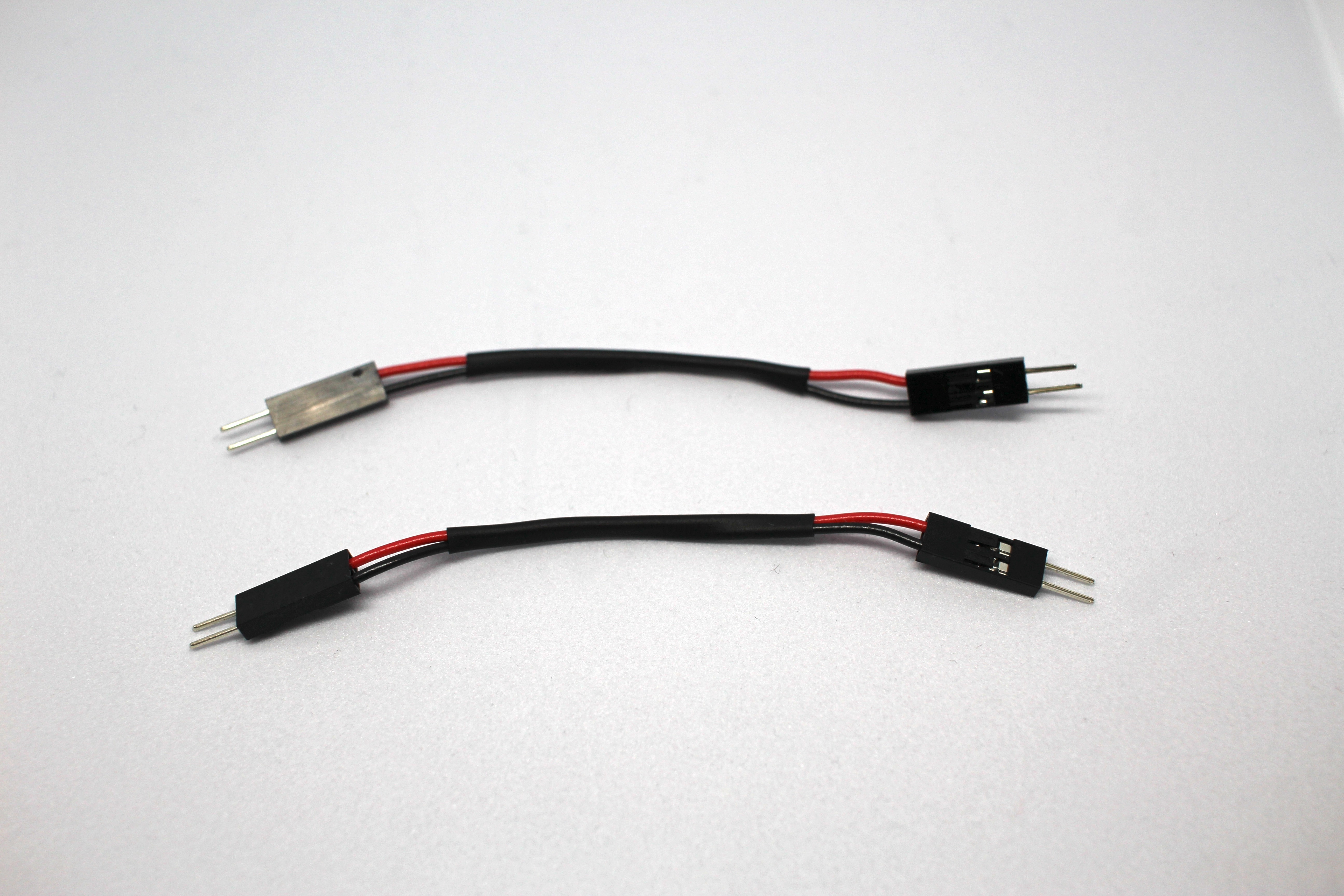
用途に合わせてジャンパワイヤーを自作する

これまで、様々な電子工作をやってきましたが、回路を確かめるためにブレッドボードとジャンパワイヤー(「ジャンプワイヤー」とも)にはかなりお世話になってきました。こうしたものを使って回路を確かめて、ユニバーサル基板などに電子部品を配置して、ハンダ付けしてつないで完成させたモジュール類がいくつもあるのですが、これらのモジュール類を組み合わせてロボットなどを組み上げるのに使うことができないかと考えました。

モジュールとして作ったものを組み合わせるのですから、導線をハンダ付けしてつないでしまうと別の用途に使うことができなくなってしまいます。そこでジャンパワイヤーの出番なのですが、市販のものは1パッケージに様々な色のものが1〜2色程度ずつ入っているものが多かったり、ほしい長さにぴったり合うものがなかったりして使い勝手が悪く、どうしたものかと思案していました。

そんな折、Amazonで「QI(デュポン)コネクタ(←IoT本舗さんの記事)」のセットが販売されているのを見つけて「これだ!」と思って購入してしまいました。以前、USB DACの電子工作キット(トランジスタ技術の付録かなにかだったと思う)をハンダ付けした後、配線するためのジャンパワイヤーを作るところで止まってしまっていて、圧着ペンチ(エンジニアのPA-09)も購入していました。
#調べてみたら、10年以上前(MTDAS-01)のだったのね。

今回必要なのは、赤黒のジャンパワイヤー(オス-オス、オス-メス)なので、在庫していた赤と黒の導線にQIコネクタを取り付けていきます。作り方はデジットblogの「【Tips】電子工作でよく使う『QIコネクタ』の圧着方法」に詳しく紹介されていました。オス‐オスは、赤黒80mm程度のものを数組、オス‐メスは、赤黒130mm程度のものを2組ほど作成しました。でき上がったものは、2本の導線がばらばらにならないように熱収縮チューブでまとめました。先ほど紹介したMTDAS-01のジャンパワイヤー作りを練習としてやってみてから作業をしたので、かなりスムーズに作ることができたと思います。

今回作ったものは、ロボットカーづくりなどで活用するつもりです。

2024年6月9日日曜日

Linux MintのSSDをより大きなものに換装する(SSDのお引越し)→結局再インストール

様々な作業で常用している自作PC(Linux Mintで動かしている)には、256GBのM.2 SSD(SATA)を載せていたのですが、安く手に入れたものを実験的に載せたまま使っていました。楽器の試用やアンプ&スピーカーの実験、ロボットカー作りなどなど、いろいろなことをやっている中で、要所でPCが必要になる状況があって、ソフトをインストールするにも作業環境を整えるにもファイルを作るにも、SSDの容量不足が作業効率に影響するようになってきてしまいました。この容量不足を解消するために、起動SSDを容量の大きなものに換装(引っ越し)することにしました。

今回の作業は、技術評論社の⁠gihyo.jp⁠で公開されている「より大きな容量のSSDにデータ移行する」を参考にしました。コピー先として、512GBの普通のSATA SSDをPC内部に接続して、USBメモリにLinux Mintのブートイメージを焼いておいたものをPCに挿して起動しました。ここからの作業は、以下の通りです。
#PC内部に接続したコピー先として用意したSSDは、フォーマットされていなかったので先にFAT32でフォーマットしておきました。この作業が必要かどうかは検証していないので不明です。

  1. Linux Mint(Lm)メニューから「GParted」を検索して起動する。
  2. 起動したGPartedで、「GParted」メニューから「Devices ▶」とたどって、コピー元とコピー先のSSDが認識されているか確認する。(「View」メニューから「Device Infomation」にチェックを入れておくとこの後の作業が楽になります)
  3. コピー元のM.2 SSDのパーティションテーブルを確認し、コピー先のSATA SSDも同じ設定にする。(「Device」メニューから「Create Partition Table」を選択して、「partition table type」のプルダウンメニューから同じパーティションテーブルを選んで「Apply」ボタンをクリックします)
  4. コピー元の1つ目のパーティションの上にマウスカーソルをもっていって右クリックし、「Copy」を選択する。
  5. コピー先の未設定のパーティションの上にマウスカーソルをもっていって右クリックし、「Paste」を選択する。パーティションのサイズ変更などができるウィンドウが開くので、設定を変更せずのそのまま「Paste」ボタンをクリックする。
  6. コピー元の2つ目のパーティションの上にマウスカーソルをもっていって右クリックし、「Copy」を選択する。
  7. コピー先の未設定のパーティションの上にマウスカーソルを持っていって右クリックし、「Paste」を選択する。パーティションのサイズ変更などができるウィンドウが開くので、パーティションサイズを最大にしてから「Paste」ボタンをクリックする。
  8. GParted画面中央あたりにある緑色のチェックマークをクリックするとコピー作業が始まる。(気長に待つ)
  9. コピーが完了したら、起動に使ったUSBメモリを抜いて、コピー元のSSDをPCから外す。(Flagsの設定が引き継がれなかったので、「Partition」メニューから「Manage Flags」を選択して、「boot」と「esp」にチェックを入れました)

これで起動SSDのクローンは終わったはずです。この状態から、PCの電源を入れて起動させました。電源は入るものの、UEFIの設定をして起動ドライブの確認をしてから保存&再起動してもLinux Mintは起動してくれませんでした。電源ONの後、起動プロセスが動き出さない感じで、SSDのクローンは失敗したと判断しました。
#GPartedでM.2 SSDを見たときに、UEFIを使う場合の本来の設定とは違う設定になっていて違和感を覚えたのですが、それが原因かどうかは検証していないのでわかりません。

仕方がないので、OSの再インストール作業をすることにしました。幸い、もともと使ってたM.2 SSDはそのまま手元にありますので、USBに変換する基板に乗せてPCに挿せば、中のデータを使うことができます。インストール先となるSATA SSDは、いろいろといじってしまったのでフォーマットからやり直してクリーンインストールすることにしました。無事にインストール作業が完了し、はじめに行う様々な設定を終わらせましたが、以前の状態に戻すにはまだ時間がかかるので、ぼちぼちやっていきたいと思います。

2013年4月1日月曜日

Raspberry PiとWeDoモータで簡易ロボット制御

Raspberry Piでロボット制御の実験中です。これまでに、モバイルバッテリーで動作することを確認し、Bluetoothキーボードを使えるように設定しました。この実験を進めていく過程で、Raspberry Piに入っているScratchでWeDoが動くことが判明し、まずはこれでロボット制御のようなことができるかどうかやってみようと考えました。

モニタとUSBマウス(まだBluetoothマウスを購入していないので)をRaspberry Piに接続し、以前に購入したUSBモバイルバッテリーを使って起動しました。ここで、Bluetooth USBドングルを挿して、Bluetoothキーボードの好きなキーを押してRaspberry Piに認識させます。コンソール画面からBluetoothキーボードを使ってログインし、「startx」でLXDEを起動してからScratchを起動します。この時点で、2つのUSBポートは使い切っているので、WeDoのレゴUSBハブを挿すところはありません。これを挿せば自動的にモータのブロックが表示されるのですが、USBマウスを抜くと作業ができないし、Bluetooth USBドングルを抜いてしまうと、また認識させるのに時間がかかってしまって面倒です。そこで、Scratchの「編集」メニューから「モーターのブロックを表示する」を使って無理やりモータのブロックを表示させました。これを使って、単純にスペースキーを押したら1秒間モータが回るというプログラムを作りました。

最後に、USBマウスとモニタを外してレゴUSBハブ(モータがつながっている)を挿し、BluetoothキーボードのenterキーでScratchのプログラムを動かし、プログラム通りに動作するか確認すると、見事に動いてくれました。(YouTubeで画像が見られます)単にラジコンカーのようなものを作っただけなんですが、いろいろと可能性が感じられてわくわくしています。センサを追加したり、キーボードからの命令を工夫したりすればもう少し複雑な動きもできそうなので、時間を見つけてやってみたいと思います。

2025年5月17日土曜日

ワイルドミニ四駆をiPhoneからリモートで動かす(組み上げる前までの準備として)

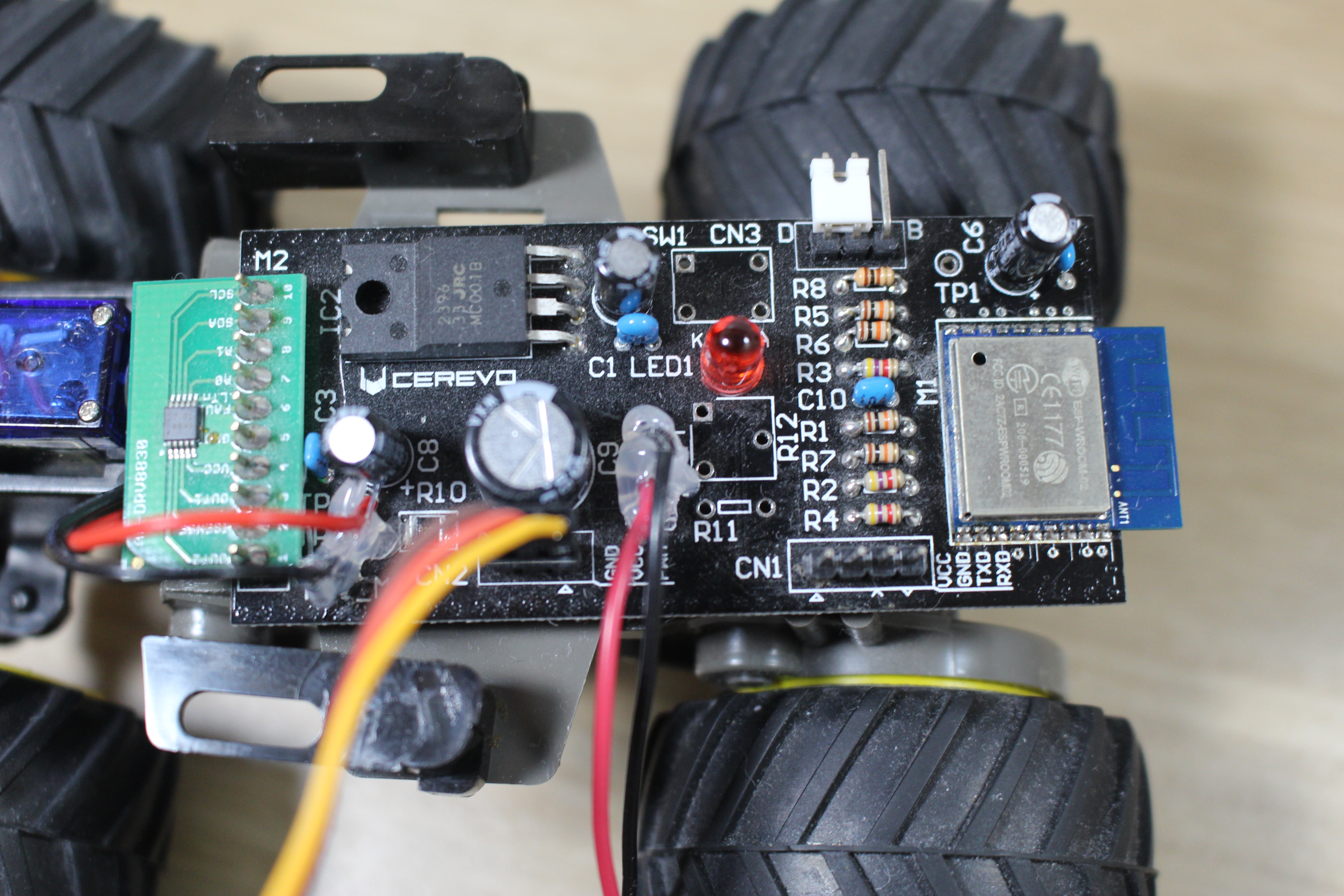
忘れてしまうくらい遠い過去に、秋月電子通商で「MKZ4」というタミヤのワイルドミニ四駆をiPhoneなどのスマホから無線で動かせるように改造するキットを購入していました。当時は、マイコンボードでモーターを制御したり、ロボットカーのようなものを作ることに興味があったのだと思います。プログラムを流し込んでワイヤレスで制御できる「ESP-WROOM-02(ESP8266EX)」モジュールを使う改造キットだったことも興味をもった理由だったかもしれません。
#現在は、メーカーサイトでも売り切れのようです。

これが、自室の作業台の隅の方に作りかけのまま長いこと放置されていたことが突然気になり、かたをつけるつもりで完成を目指して作業を再開しました。とは言え、なぜ長いこと放置されていたかと言うと、「組み立てが面倒」(素人さんお断りな感じ)だったからでした。

購入した直後から説明書を読みながら必要なものを買いそろえて、組み立て作業をしていく中でいろいろとつまずいて、しばらく作業台の隅に放置して、ふと思い出して作業を少し進めてはまたつまずいて、といったようなことを繰り返していました。購入から何年が経っただろうと記憶が曖昧になっている状況です。

習慣として、自分の作業履歴をメモに残していたのですが、最後の作業時期は新しい家に住み始める前のことで、引越し作業の中でも気にはなっていたのですが、いつでも続きができるように目の届く範囲に置いていました。そんなわけで、何度目かの「重い腰」を上げて作業の続きをしていきたいと思います。以下、書き留めていた記録をもとに、整理してまとめていきたいと思います。

1つ目のつまずきどころとして、ワイルドミニ四駆の本体を切断しなければならないというところ。試行錯誤の末に、Pカッターとリュータ、ニッパーを使って切断作業をしました。マニュアルとにらめっこをしながら、切断する場所や効率よく切る方法を考えて切断していきます。削りカスが飛び散るので、段ボール箱に半透明なビニール袋(45L)を掛けてその中で作業をしました。材質は硬くないので切ること自体は難しくないのですが、構造が面倒なことになっていて、どのラインで切るか決めるのが難しく感じました。途中、リューターの故障などハプニングはありましたが、残りをPカッターとニッパーで切断してヤスリでバリ取りをして切断作業は終了しました。

次にMKZ4の制御基板に電子部品をはんだ付けしていきます。ESPRESSIF SYSTEMSのESP-WROOM-02モジュールを載せるのが一番大変でしたが、後はそれほど難しくないので説明書の通りにやればできると思います。表面実装部品のはんだ付けは、フラックスを塗った方がはんだが乗りやすいです。その後、無水エタノールで洗浄してキムワイプとブラシ(ナイロンのもの)で洗浄しました。簡易な顕微鏡のようなものがあると、はんだ付けの状態を確認することができるので便利です。
#私は、USB接続のマイクロスコープを使っています。

はんだ付けの手順としては、オーソドックスに背の低い部品から徐々に高い部品へと取り付けていくと良いと思います。1000pF(102)のセラミックコンデンサは、パスコンとしてモータにはんだ付けします。動作確認がしやすくなるように、制御基板の作成と配線、ミニ四駆の組立作業を進めていく感じが良いと思います。

さて、作業の記録が長くなってきてしまったので、とりあえず続きは次回ということにしたいと思います。

〈参考資料〉

「ワイルドミニ四駆をiPhoneからリモートで動かす」